


Комбінація Ctrl + F5 — це найшвидший спосіб примусово оновити веб-сторінку та позбутися застарілого вмісту. Її ще називають «жорстким оновленням» (hard refresh), і вона виручає, коли сайт показує не те, що ви очікуєте: старі ціни, зсунутий дизайн або помилку, якої вже немає. Розберімо, що саме відбувається під час цього натискання і як скористатися комбінацією на будь-якому пристрої.
Що робить комбінація клавіш Ctrl + F5
Коли ви відкриваєте сайт, браузер зберігає частину його файлів — картинки, стилі, скрипти — у пам’яті комп’ютера. Це сховище називають кешем. Він існує для того, щоб наступного разу сторінка завантажувалася швидше: браузер не тягне файли з інтернету заново, а бере готові з локального диска.
Проблема виникає тоді, коли сайт оновився, а браузер про це не знає. Він упевнений, що збережена копія ще «свіжа», і показує вам стару версію. Ctrl + F5 дає йому пряму вказівку: нічого не брати з кешу, а завантажити все заново.
Технічно це виглядає так: замість зчитування раніше збережених файлів браузер відправляє запит безпосередньо на веб-сервер — комп’ютер, де лежить сайт. У цьому запиті стоїть спеціальна позначка Cache-Control: no-cache, яка означає «дай мені найновішу копію». Сервер віддає свіжі HTML, CSS, JavaScript і картинки, і сторінка на екрані оновлюється повністю.
Один важливий нюанс: Ctrl + F5 стосується лише тієї вкладки, яку ви зараз переглядаєте. Вона нічого не видаляє з вашого браузера — cookies, збережені паролі, логіни та історія залишаються на місці. Тому після жорсткого оновлення не доведеться заново входити в облікові записи.
Різниця між звичайним оновленням F5 і Ctrl + F5
Звичайне оновлення — клавіша F5 або Ctrl + R — працює делікатно. Браузер звертається до сервера, але перед тим заглядає у свій кеш і питає: «А чи не застаріли файли, які я зберіг?» Якщо вважає, що вони ще актуальні, він підвантажує старі версії стилів чи скриптів із диска. Сторінка оновлюється швидко, але не завжди по-справжньому.
Ctrl + F5 (або Ctrl + Shift + R — рівноцінна альтернатива в Chrome та Firefox) діє радикальніше. Локальне сховище повністю ігнорується, і кожен елемент сторінки завантажується заново з сервера. Це довше на секунду-другу, зате ви гарантовано бачите актуальну версію сайту.
Головне, що треба розуміти: Ctrl + F5 оновлює файли лише активної вкладки в обхід кешу. Це точкове очищення локального кешу одного сайту, а не генеральне прибирання браузера. Якщо потрібно скинути збережені паролі, авторизацію чи кукі на всіх сайтах одразу — гарячі клавіші тут не допоможуть, потрібне повне очищення історії через налаштування браузера.
У побуті це означає просте правило: оновили сторінку, а зміни не з’явилися — тисніть Ctrl + F5. Зазвичай цього достатньо, і вдаватися до глобального очищення доводиться рідко.
Коли потрібно використовувати примусове оновлення
Старий кеш — найчастіша причина того, що сайт «глючить» або показує не те, що очікується. Ось типові ситуації, коли варто натиснути Ctrl + F5:
- перевірка внесених змін у дизайн або код сайту під час веб-розробки;
- виправлення некоректного відображення стилів (зламаної верстки) через старий CSS у кеші;
- отримання актуальних даних на динамічних веб-ресурсах без повного скидання сесій та паролів;
- усунення збоїв форм або некоректної роботи інтерактивних елементів через застарілі скрипти JavaScript.
Кожен пункт можна пояснити життєвим прикладом. Верстальник змінив колір кнопки на сайті, відкрив сторінку — а кнопка все ще стара: кеш підсунув попередню версію файлу стилів, і лише Ctrl + F5 показує результат роботи.
Другий приклад: магазин підняв ціну на товар, а у вас на сторінці досі відображається вчорашня. Звичайне F5 може не допомогти, бо браузер вважає збережену копію актуальною. Жорстке оновлення тягне дані з сервера напряму — і ціна стає правильною.
Третя ситуація: кнопка «Відправити» у формі не реагує, а кошик у магазині не додає товари. Це класичний symptom застарілого JavaScript у кеші — скрипт, який керує кнопками, оновився на сервері, а у вас працює стара його версія. Після жорсткого оновлення форма зазвичай оживає. Важливо, що при цьому сесія і паролі залишаються недоторканими — ви не вилогінюєтеся з пошти чи соцмереж.
Комбінації клавіш для різних браузерів та операційних систем
Сама дія однакова на всіх платформах, а от клавіші різняться. У зведеній таблиці — робочі комбінації для основних браузерів і пристроїв:
| Операційна система / Пристрій | Браузер | Комбінація клавіш | Особливості виконання |
|---|---|---|---|
| Windows / Linux | Google Chrome, Mozilla Firefox, Microsoft Edge, Opera | Ctrl + F5 або Ctrl + Shift + R | Стандартне скидання кешу сторінки |
| Ноутбуки (Windows) | Будь-який браузер | Ctrl + Fn + F5 | Необхідно затискати клавішу Fn, якщо функціональний ряд налаштований на мультимедіа |
| macOS | Google Chrome, Mozilla Firefox, Opera | Command + Shift + R | Еквівалент жорсткого оновлення на комп’ютерах Apple |
| macOS | Apple Safari | Option + Command + E, потім Command + R | Очищення кешу комбінацією з подальшим звичайним перезавантаженням (або затискання Shift під час кліку на іконку оновлення) |
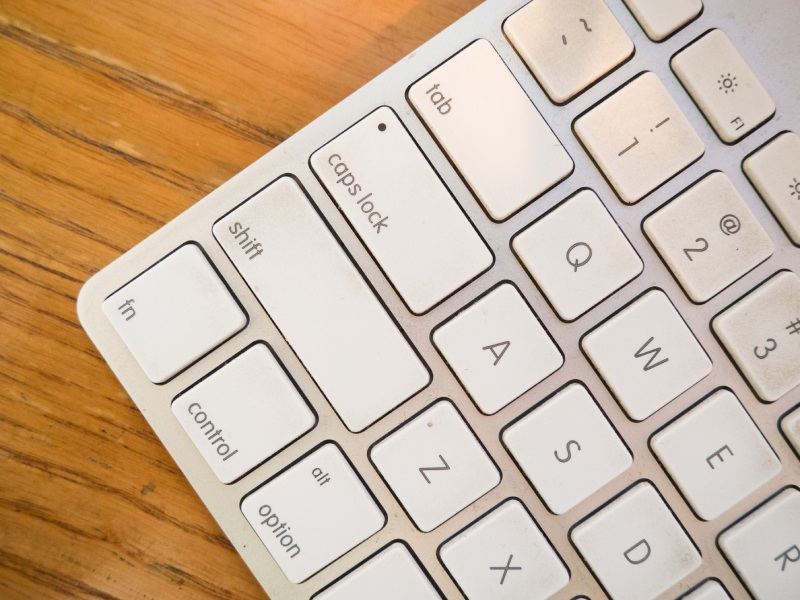
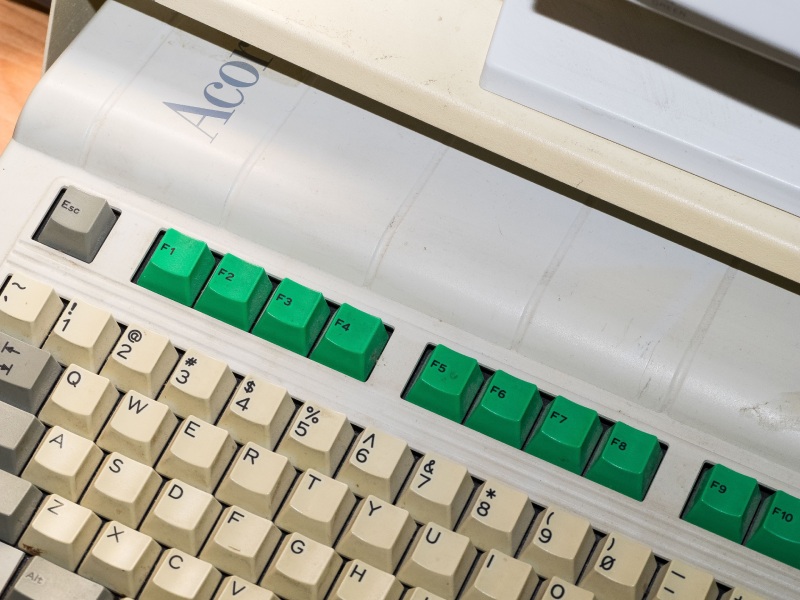
Окремої уваги заслуговує клавіша Fn на ноутбуках. Щоб заощадити місце, виробники роблять клавіатуру компактною, і верхній ряд F1–F12 за замовчуванням часто виконує мультимедійні дії: F5 регулює підсвітку або гучність, а не оновлює сторінку. У такому разі разом із Ctrl + F5 доводиться затискати й Fn — вона зазвичай розташована в нижньому лівому куті клавіатури поруч із Ctrl. На деяких ноутбуках цю поведінку можна змінити в BIOS або утилітах виробника, щоб функціональні клавіші працювали без Fn. Якщо ж комбінація з F5 незручна, у Windows і Linux завжди є запасний варіант — Ctrl + Shift + R, який діє так само.
Що робити, якщо Ctrl + F5 не допомагає оновити сайт
Іноді жорстке оновлення не дає результату. Причина в тому, що кешування може відбуватися не лише у вашому браузері: стару копію сторінки тримають проміжні сервери — проксі провайдера, мережі CDN (системи розподілу контенту) або DNS-сховища, які зберігають адреси сайтів. Браузер у такій ситуації чесно просить свіжі дані, але отримує застарілі ще до того, як вони до нього дійдуть. Спробуйте ці кроки по черзі:
- Відкрити сторінку у режимі інкогніто (Private Window), де локальний кеш не використовується.
- Відкрити панель розробника (F12 або Ctrl + Shift + I), перейти на вкладку Network і встановити галочку біля «Disable cache», не закриваючи панель.
- Виконати ручне повне очищення кешованих зображень і файлів у налаштуваннях браузера (Ctrl + Shift + Delete), вибравши діапазон за весь час.
- Перевірити сайт з іншого браузера або пристрою для виключення кешування на стороні сервера чи CDN.
Перший крок займає п’ять секунд і найчастіше все вирішує: режим інкогніто працює з «чистого аркуша», тож якщо сторінка в ньому показує новий вміст — проблема була у вашому кеші.
Галочка «Disable cache» у панелі розробника діє, поки панель відкрита: кожне перезавантаження сторінки тягне всі файли з сервера. Це зручно для тих, хто працює з сайтом постійно і не хоче натискати Ctrl + F5 після кожної правки.
Ручне очищення через Ctrl + Shift + Delete зручне ще й тим, що дозволяє вибрати, що саме видаляти: можна стерти лише кешовані зображення і файли, не торкаючись паролів та історії — тож виправлення помилок завантаження сторінки не обійдеться без скидання збережених логінів.
Якщо ж старий контент видно і в іншому браузері, і на телефоні, значить, кешування відбувається на боці сайту — сервер або CDN ще не віддали оновлену версію. Тут залишається одне: зачекати, поки адміністратор ресурсу скине кеш на своєму боці, зазвичай це триває від кількох хвилин до кількох годин.