
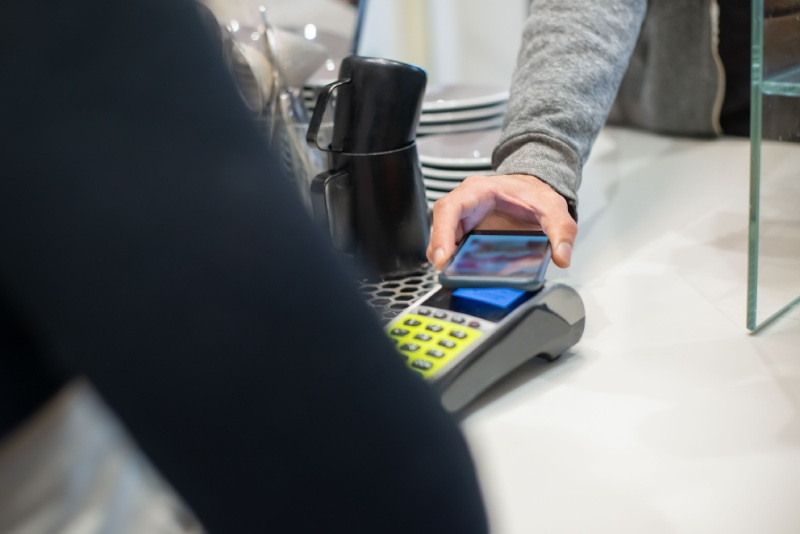
Хочете платити телефоном на касі дотиком? Спочатку варто дізнатись, чи є всередині потрібний чіп. Це так званий NFC — маленька деталь для зв’язку на дуже близькій відстані. Перевірка займе хвилину. Достатньо зазирнути в меню.
Способи перевірки наявності NFC на смартфонах Android
Візьміть телефон у руки та відкрийте меню. Вам не треба нічого розбирати. Усі підказки вже є в системі.
- Пошук «NFC» у «Налаштуваннях».
- Свайп вниз — іконка NFC.
- Розділ «Підключення» чи «Підключені пристрої».
- Літера N на коробці або кришці.
- Додатки «NFC Tools» чи «NFC Check».
Почніть з пошуку. Введіть «NFC» у верхньому рядку «Налаштувань». Якщо пункт знайшовся — чіп є. Немає результатів і значка у шторці? Зазирніть на сайт виробника за точною назвою моделі. Там у характеристиках буде рядок про безконтактну оплату.
Де шукати NFC у різних оболонках Android
На Samsung відкрийте «Налаштування», далі — «Підключення», потім — «NFC і безконтактні платежі». Поруч стоїть перемикач. Увімкніть його.
На Xiaomi з HyperOS або MIUI шлях інший: «Налаштування» — «Підключення та спільний доступ» — «NFC». На чистому Android, як у Google Pixel чи Motorola, заходьте в «Налаштування» — «Підключені пристрої» — «Параметри підключення» — «NFC». З Redmi буває плутанина. Одна назва, а версії різні. Варіант для одного ринку має чіп, для іншого — ні. Дивіться на коробку та повний індекс моделі.
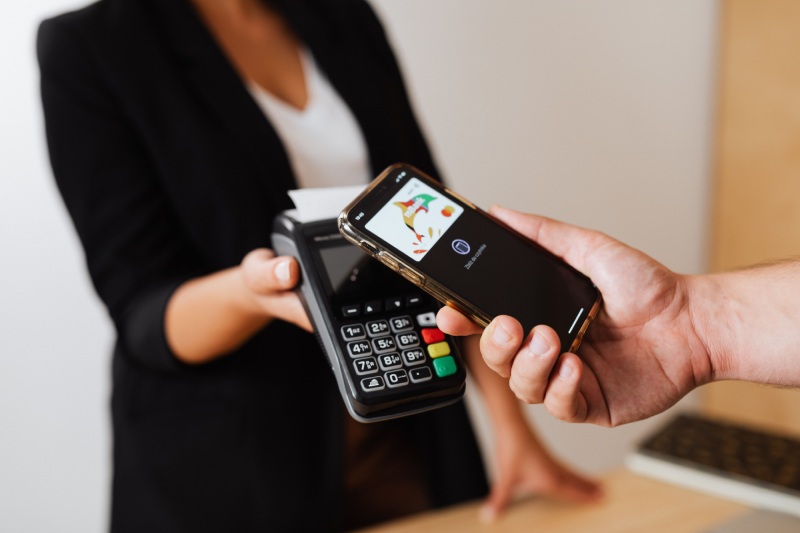
Чіп ловить сигнал лише на 5–10 см. Підносьте телефон впритул до термінала. Краще верхньою або центральною частиною задньої панелі. Стару функцію Android Beam для передачі файлів з нових версій Android прибрали. Для оплати вона не потрібна.
Не знайшли перемикач за цими шляхами? Скористайтесь пошуком у «Налаштуваннях». Назви пунктів трохи відрізняються навіть у межах однієї марки.
Підтримка NFC на моделях iPhone
З айфонами все просто. Усі смартфони Apple, починаючи з iPhone 6, який вийшов у 2014 році, мають вбудований чіп. Окремої кнопки у шторці немає. Модуль сам вмикається через додаток Wallet.
| Покоління iPhone | Доступні функції NFC | Особливості роботи |
|---|---|---|
| iPhone 6 / 6 Plus, iPhone 6s / 6s Plus, iPhone SE (1-го покоління) | Лише оплата через Apple Pay | Сторонні мітки не зчитуються |
| iPhone 7 / 7 Plus, iPhone 8 / 8 Plus, iPhone X | Оплата Apple Pay та активне читання міток | Потрібен запуск режиму сканування |
| iPhone XR, XS / XS Max | Повна підтримка та фонове читання | Працює без запуску спеціальних додатків |
| iPhone 11, 12, 13, 14, 15, 16 (включно з Pro / Max / Plus) | Повноцінний NFC, Apple Pay, фонове читання та швидкі команди | Автоматичне розпізнавання міток при піднесенні |
Щоб перевірити роботу на практиці, розблокуйте екран і піднесіть верхню частину айфона до термінала. Картку додають один раз. Далі все спрацьовує само, без зайвих дій.
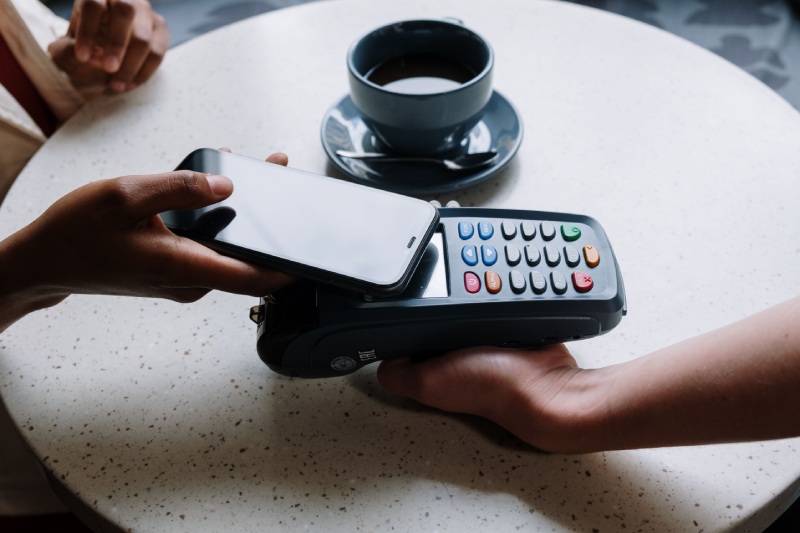
Як підготувати телефон до безконтактної оплати
На Android увімкніть перемикач NFC. Потім встановіть «Google Гаманець» (Google Wallet). Додайте туди картку банку. Крок за кроком вводьте номер, дату та код. У меню «Безконтактні платежі» виберіть Google Wallet основним додатком. Без цього телефон не знатиме, чим платити.
На iPhone відкрийте стандартний додаток Wallet. Натисніть «+» у куті. Додайте картку за підказками на екрані. Банк підтвердить її кодом із повідомлення. Готово.
Буває, на касі оплата не проходить. Часто винен товстий чохол. Ще більше заважають металеві пластини для магнітних тримачів. Розблокуйте екран перед оплатою. Тримайте телефон близько. Більше 10 см — вже далеко.