


Кружечки в Telegram — це маленькі круглі відео прямо в листуванні. Вони знімаються на фронтальну камеру і відтворюються одразу в чаті, по колу. Ви можете швидко показати обличчя, емоцію чи щось навколо, без довгих дзвінків.

Покроковий запис відеоповідомлення в Telegram
Кнопка для кружечка знаходиться в самому чаті, там же, де голосові повідомлення. Вам не потрібні окремі програми. Достатньо кількох натискань.
- Відкрийте потрібний діалог або чат у застосунку Telegram.
- Один раз коротко торкніться іконки мікрофона в правому нижньому кутку екрана, щоб вона змінилася на значок камери.
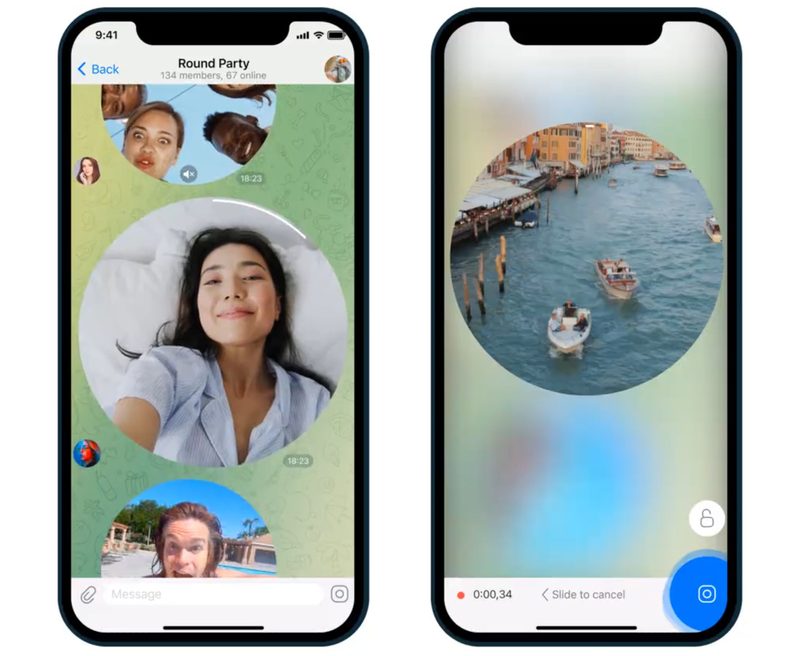
- Затисніть пальцем значок камери й утримуйте його, щоб почався запис. Навколо кружечка з’явиться синій таймер.
- Проведіть пальцем угору до значка замочка, щоб зафіксувати зйомку та записувати відео без утримування екрана.
- Відпустіть кнопку або натисніть стрілку відправки для надсилання. Щоб видалити невдалий дубль, проведіть пальцем уліво до кнопки «Скасувати».
Звичайне відео через скріпку надсилається прямокутником, як файл. Його треба спочатку зняти, зберегти, а потім прикріпити. Кружечок поводиться інакше. Він круглий, запускається сам у стрічці чату.
Корисні фішки під час зйомки кружечків
Записувати зручніше в режимі замочка. Рука вільна, телефон можна тримати рівно. У цей момент на екрані видно значок із двома стрілками. Торкніться його, і картинка перейде з фронтальної камери на основну або назад. Зупиняти зйомку не треба.
Один кружечок триває максимум 1 хвилину, тобто 60 секунд. Коли час закінчиться, запис сам зупиниться. Telegram покаже готове відео і запропонує його відправити.
Після фіксації замочком внизу з’являється червоний квадратик. Це кнопка «Стоп». Натисніть її, і зможете подивитися, що вийшло. Зайве на початку чи в кінці легко обрізати прямо на екрані, а потім відправити.
Є ще кружечки з цифрою «1». Це одноразовий перегляд. Співрозмовник відкриє таке відео один раз, і воно зникне. Для зйомки на вулиці тримайте телефон трохи далі від обличчя. Так звук буде чистішим, а обличчя — повністю в кадрі.
Чому не записується кружечок і як це виправити
Буває, ви натискаєте на мікрофон, а камера не з’являється. Найчастіше натискання занадто довге, і вмикається запис голосу. Спробуйте дуже короткий легкий дотик. Якщо не допомогло, оновіть Telegram в App Store або Google Play. У старій версії кнопка іноді не перемикається.
Коли відео йде без звуку або камера не вмикається, перевірте дозволи. Відкрийте «Налаштування» телефона. Далі зайдіть у «Програми», виберіть «Telegram». Там мають бути увімкнені «Камера» та «Мікрофон». Без них кружечок не запишеться.
Іноді камері заважає інша програма. Наприклад, у фоні висить звичайна камера, диктофон чи відеодзвінок в іншому месенджері. Telegram тоді не отримує доступ до зйомки. Закрийте зайві програми та спробуйте ще раз.