


Щоб керувати зарядною станцією EcoFlow зі смартфона, встановіть офіційний застосунок і додайте в нього пристрій. Для зв’язку поруч зі станцією достатньо Bluetooth або її Wi-Fi, а для віддаленого керування потрібне підключення до домашньої мережі.
Що потрібно для підключення станції до смартфона
Завантажте офіційний застосунок EcoFlow з App Store на iPhone або з Google Play на Android. Зареєструйте обліковий запис чи увійдіть у вже створений. На телефоні увімкніть Bluetooth і Wi-Fi, а в налаштуваннях смартфона дозвольте застосунку доступ до геолокації та пристроїв поблизу. Без потрібних дозволів застосунок може не знайти станцію.
Через застосунок можна підключити станції серії EcoFlow RIVER: RIVER 2, RIVER 2 Max, RIVER 2 Pro, RIVER 3 і RIVER Pro. Також сумісні моделі серії EcoFlow DELTA: DELTA 2, DELTA Max, DELTA Pro, DELTA 3 і DELTA Pro 3. Назви доступних моделей у списку залежать від пристрою.
Покрокове підключення EcoFlow через додаток
Підготуйте телефон і станцію, а потім додайте пристрій у застосунку. Для налаштування віддаленого доступу знадобиться пароль від домашньої мережі Wi-Fi.
- Увімкніть станцію EcoFlow.
- Затисніть кнопку «IOT Reset» до звукового сигналу та миготіння значка Wi-Fi на екрані. Скидання активує режим пошуку пристрою.
- Відкрийте застосунок EcoFlow і натисніть «+» — «Додати пристрій».
- Дочекайтеся пошуку станції через Bluetooth або виберіть її модель зі списку вручну.
- Виберіть домашню мережу Wi-Fi 2,4 ГГц і введіть пароль, щоб під’єднати станцію до інтернету.
- Дочекайтеся завершення додавання пристрою та відкрийте панель керування.
Якщо станція з’явилася в застосунку через Bluetooth, але не під’єдналася до домашньої мережі, перевірте пароль і частоту Wi-Fi. Після налаштування мережі станція зможе передавати дані через інтернет.
Різниця між прямим з’єднанням і підключенням через Wi-Fi
Пряме з’єднання працює, коли телефон перебуває поруч зі станцією. Зв’язок встановлюється через Bluetooth або власну точку доступу Wi-Fi пристрою, тому домашній роутер та інтернет для такого керування не потрібні. На відкритому місці відстань може сягати приблизно 10 метрів, але стіни й перешкоди її зменшують.
Для віддаленого керування під’єднайте станцію до домашнього Wi-Fi через застосунок. EcoFlow під час такого налаштування підтримує мережу 2,4 ГГц, а частота 5 ГГц не підтримується. Якщо роутер об’єднує обидва діапазони під однією назвою, тимчасово розділіть їх у його налаштуваннях або виберіть мережу 2,4 ГГц.
Коли станція має доступ до інтернету, її можна перевіряти й налаштовувати через застосунок із телефона, підключеного до мобільної мережі. Це дає змогу керувати сумісними моделями RIVER і DELTA, навіть коли ви не перебуваєте поруч із ними.
Що робити, якщо додаток не бачить станцію
Якщо станція не з’являється у списку або не під’єднується до Wi-Fi, перевірте налаштування телефона й повторіть пошук. Почніть із простих дій:
- повторіть скидання: затисніть «IOT Reset» на 3–5 секунд, доки не почне блимати індикатор;
- перевірте дозволи застосунку на Bluetooth і геолокацію в налаштуваннях смартфона;
- виберіть Wi-Fi 2,4 ГГц і перевірте, чи правильно введено пароль;
- для станції CN-версії за потреби змініть регіон у профілі застосунку на «Китай» (China Mainland);
- перезапустіть станцію та застосунок, а потім спробуйте додати пристрій знову.
Якщо застосунок не знаходить станцію після цих кроків, піднесіть телефон ближче й перевірте, чи не під’єднаний він до іншої мережі під час налаштування. Для CN-версії зміна регіону може вплинути на доступність пристрою в обліковому записі.
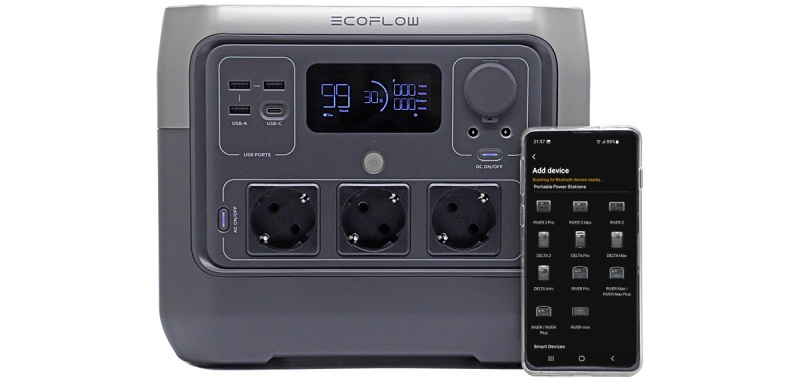
Які функції доступні в додатку після налаштування
Після синхронізації застосунок показує рівень заряду, вхідну та вихідну потужність у ватах і приблизний залишковий час роботи. Залежно від моделі, через телефон можна вмикати й вимикати виходи AC для розеток 220 В, DC та USB. Також доступне регулювання швидкості заряджання від мережі, наприклад, щоб зменшити навантаження на проводку.
У налаштуваннях можна встановити межі заряду й розряду, наприклад від 20% до 80%, а також таймер автовимкнення екрана чи станції. Застосунок дає змогу перевірити наявність оновлення програмного забезпечення пристрою — Firmware Update. Перед оновленням дотримуйтеся підказок на екрані та не переривайте процес.