
Ви вводите пароль від Wi-Fi, телефон чи ноутбук показує «Підключено», а інтернету немає. У Windows засіб діагностики мережі в цей момент повідомляє: «Wi-Fi не має припустимої конфігурації IP», а на Android під назвою мережі з’являється «Помилка конфігурації IP-адреси».
Розшифрую простими словами. Сигнал є, пароль правильний, роутер пристрій бачить. Бракує одного — унікального номера в мережі, IP-адреси. Без нього пристрій не може звернутися нікуди, навіть до самого роутера. Цей номер видає служба DHCP, вбудована в маршрутизатор. Коли вона дає збій, пристрій залишається з підключенням, але без адреси.
Далі — порядок дій від найпростішого до крайнього. У більшості випадків вистачає перших трьох кроків, і до командного рядка справа не доходить.

Чому виникає помилка конфігурації IP
Уявіть будинок, де роутер — комендант, а IP-адреса — номер квартири. Новий мешканець приходить, комендант відкриває журнал і видає вільний номер. Журнал і сам процес видачі — це і є DHCP. Поки в журналі порядок, підключення займає секунди.
Варто в журналі з’явитися плутанині — і новий мешканець лишається під дверима. Причин такої плутанини небагато, і всі вони давно відомі:
- тимчасовий збій служби DHCP на роутері;
- конфлікт IP-адрес між двома пристроями в одній мережі;
- рандомізація MAC-адрес на телефоні, коли на роутері ввімкнено MAC-фільтр;
- некоректні статичні налаштування IP або DNS в адаптері;
- збій кешу мережевого стека або драйвера бездротового адаптера.
Конфлікт адрес у домашній мережі видно з дивної поведінки: один пристрій підключається, другий у ту саму секунду відвалюється, потім навпаки. Якщо картина саме така — на одному з апаратів прописана адреса, яку роутер уже віддав іншому.
Що означає автопризначена адреса 169.254.x.x
Коли DHCP-сервер мовчить, Windows не здається. Вона сама призначає адаптеру адресу з діапазону 169.254.0.1 – 169.254.255.254. Механізм зветься APIPA.
На практиці це означає ось що. Пристрої з адресами 169.254.x.x бачать одне одного, якщо сидять на одному роутері. Назовні, в інтернет, така адреса не виводить — вона не маршрутизується. Тому Wi-Fi ніби є, а сторінки не відкриваються.
Перш ніж лізти в налаштування, перевірте, чи працює інтернет на інших гаджетах у цій самій мережі. Телефон, планшет, ноутбук — будь-що, що лежить поруч. Якщо адресу не отримує ніщо, справа в роутері або на лінії провайдера, і копирсатися в адаптері комп’ютера безглуздо. Якщо збій лише на одному пристрої — шукайте причину в ньому.
Подивитися свою адресу можна за десять секунд. У Windows натисніть Win+R, введіть cmd і виконайте ipconfig — у рядку з IPv4-адресою буде або нормальний номер, або адреса, що починається з 169.254. На Android у параметрах мережі поле IP у такому разі просто порожнє. І 169.254 у Windows, і порожнє поле на Android означають одне: відповіді від DHCP не було.
Швидкі перші кроки для відновлення зв’язку
Багато таких помилок зникає після повного перезавантаження. Не плутайте з вимкненням екрана — і роутеру, і комп’ютеру потрібен справжній старт з нуля. Порядок дій такий:
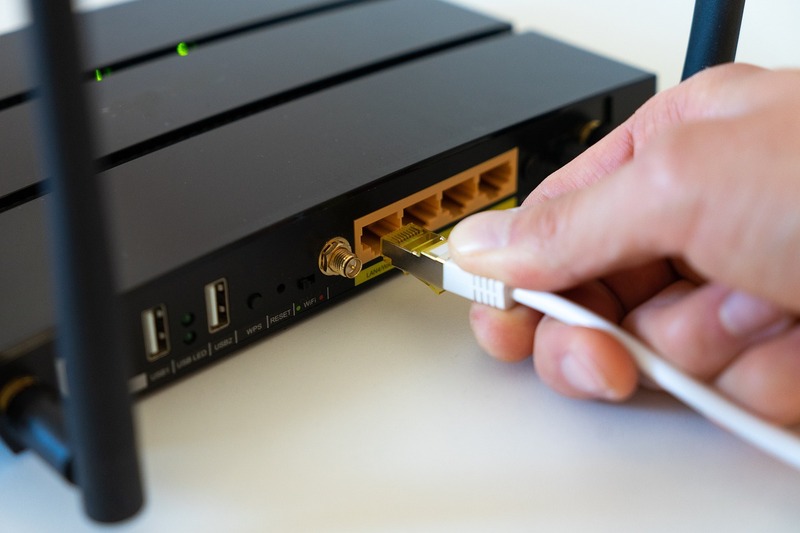
- Перезавантажте роутер: витягніть вилку з розетки на 15–30 секунд.
- Перезавантажте комп’ютер або смартфон.
- Перезапустіть адаптер Wi-Fi: Win+R → ncpa.cpl → права кнопка на адаптері Wi-Fi → «Вимкнути», через 10 секунд — «Увімкнути».
- Запустіть засіб усунення неполадок: у Windows 10 — «Параметри» → «Мережа й Інтернет» → «Стан» → «Засіб усунення неполадок мережі», у Windows 11 — «Налаштування» → «Система» → «Виправити неполадки» → «Інші засоби усунення неполадок» → «Мережа й Інтернет».
Пауза на 15–30 секунд потрібна не для краси. За цей час розряджаються конденсатори блока живлення, і роутер справді починає з чистого аркуша, а не просто перезапускає завислу службу. Якщо після такого перезапуску інтернет є, але за день-два зникає знову, можливо, на роутері закінчуються вільні адреси DHCP, і це вже привід читати розділ про налаштування маршрутизатора.
Скидання мережевого стека через командний рядок Windows
Командний рядок потрібен від імені адміністратора. Натисніть Win, наберіть «командний рядок», праворуч у результатах виберіть «Запуск із правами адміністратора» і підтвердьте «Так».
Почніть з пари команд, які перезапускають отримання адреси. ipconfig /release звільняє поточну некоректну IP-адресу, а ipconfig /renew надсилає роутеру запит на нову.
Далі чистка кешу. ipconfig /flushdns прибирає локальні записи розпізнавача DNS, через які браузер іноді довго стукає у старі адреси.
Тепер скидання самого стека. netsh int ip reset повертає протокол TCP/IPv4 до заводського стану. netsh int tcp reset робить те саме з параметрами TCP. netsh winsock reset скидає каталог Winsock і лікує пошкоджені сокети, з якими система вже не може нормально відкривати з’єднання.
Після останньої команди перезавантажте комп’ютер. Без перезапуску частина змін просто не застосується — стек перебудовується під час старту системи.
Якщо на якійсь команді бачите «Відмовлено в доступі», вікно не адміністративне: закрийте його й відкрийте з правами адміністратора.
Перевірка параметрів IPv4 та встановлення статичної IP-адреси
Відкрийте «Параметри» → «Мережа й Інтернет» → «Wi-Fi» → «Керування відомими мережами» і виберіть свою мережу (у Windows 10 після цього натисніть «Властивості»). Поруч із пунктом «Призначення IP-адреси» натисніть «Змінити».
Спершу перевірте режим. Має бути вибрано «Автоматично (DHCP)» — тоді IP-адресу й DNS-сервер призначає роутер. Якщо хтось до вас вибрав «Вручну» й прописав статичні цифри — ось і причина помилки.
Коли автоматика не працює, адресу задають вручну: «Вручну» → увімкнути «Протокол IPv4» → заповнити поля «IP-адреса», «Маска підмережі», «Шлюз» і «Основний DNS-сервер». У Windows 10 замість маски там довжина префікса підмережі: для 255.255.255.0 це 24. Головне — взяти адресу з тієї ж підмережі, що й роутер, і не зайняти чужу. На робочому чи навчальному комп’ютері ці параметри без адміністратора мережі не змінюйте. Нижче типові набори для поширених роутерів.
| Роутер | IP-адреса комп’ютера (приклад) | Маска підмережі | Основний шлюз | DNS-сервери |
|---|---|---|---|---|
| TP-Link (шлюз 192.168.0.1) | 192.168.0.55 | 255.255.255.0 | 192.168.0.1 | 8.8.8.8, 8.8.4.4 |
| Keenetic, частина моделей TP-Link (шлюз 192.168.1.1) | 192.168.1.55 | 255.255.255.0 | 192.168.1.1 | 8.8.8.8, 8.8.4.4 |
| MikroTik (шлюз 192.168.88.1) | 192.168.88.55 | 255.255.255.0 | 192.168.88.1 | 8.8.8.8, 8.8.4.4 |
| Мобільні 4G-роутери Huawei (шлюз 192.168.8.1) | 192.168.8.55 | 255.255.255.0 | 192.168.8.1 | 8.8.8.8, 8.8.4.4 |
Останнє число в адресі комп’ютера беріть з проміжку 2–254, але поза діапазоном, який роутер роздає автоматично, — його видно в налаштуваннях DHCP роутера. Перевірити, чи вільний номер, можна пінгом — ping 192.168.0.55. Немає відповіді — адреса, найімовірніше, вільна. І поверніть автоматичний режим, щойно налагодите DHCP на роутері, інакше в іншій мережі доведеться передруковувати всі поля.
Перевстановлення драйвера мережевого адаптера та повне скидання мережі
Дві операції, до яких варто перейти після командного рядка, якщо помилка повернулася. Перша лікує драйвер, друга — сам мережевий стек Windows.
Драйвер. Оновити його найнадійніше так: завантажте актуальну версію драйвера Wi-Fi із сайту виробника ноутбука або адаптера. Вона ж знадобиться, якщо після перевстановлення Windows не встановить драйвер сама. Відкрийте «Диспетчер пристроїв»: Win+R, команда devmgmt.msc. Розгорніть «Мережні адаптери» і знайдіть свій бездротовий — у назві часто є Intel, Realtek, Qualcomm або MediaTek. Права кнопка → «Видалити пристрій» → позначте «Видалити драйвер для цього пристрою» і підтвердьте. Потім перезавантажте комп’ютер: Windows сама знайде адаптер і встановить драйвер.
Друга операція — повне скидання мережі. У Windows 10: «Параметри» → «Мережа й Інтернет» → «Стан» → «Скидання мережі». У Windows 11: «Параметри» → «Мережа й Інтернет» → «Додаткові параметри мережі» → «Скидання мережі». Далі — «Скинути зараз» і «Так».
Наслідки відчутні. Windows видалить усі встановлені мережеві адаптери з їхніми налаштуваннями й перезавантажить комп’ютер; після старту адаптери встановляться заново з параметрами за замовчуванням. VPN-клієнт та інші мережеві програми, можливо, доведеться встановити й налаштувати знову, а до Wi-Fi — підключитися заново з паролем.
Виправлення помилки конфігурації IP на Android та iPhone
На смартфоні та сама історія виглядає інакше: Wi-Fi підключається, під назвою мережі висить «Отримання IP-адреси…», потім з’являється «Помилка конфігурації IP-адреси» або мережа просто відпадає.
Логіка дій та сама, що на комп’ютері, але інструменти інші. Найчастіше допомагає вимкнення випадкової MAC-адреси — про неї першим пунктом.
Вимкнення випадкової MAC-адреси
Android і iOS уже кілька років за замовчуванням підставляють випадкову MAC-адресу для кожної мережі. Задум хороший — вас важче відстежити в кафе та аеропортах. Вдома ця функція іноді б’є по нервах: роутер із увімкненим MAC-фільтром або лімітом пристроїв бачить незнайомий апарат і не видає йому адресу.
На Android (назви з чистого Android, як на Pixel): «Налаштування» → «Мережа й Інтернет» → «Інтернет» (у старіших версіях — «Wi-Fi») → шестерня біля вашої мережі → «Конфіденційність»(на частині версій Android спершу потрібно натиснути “Додатково”) → замість «Довільна MAC-адреса» виберіть «MAC-адреса пристрою». В оболонках інших виробників назви пунктів трохи різняться, але слово «MAC» у них зазвичай є.
На iPhone: «Параметри» → «Wi-Fi» → кнопка «Докладно» (синя «i») праворуч від мережі → «Приватна адреса Wi-Fi» → «Вимкнено». В iOS 17 і старіших достатньо вимкнути перемикач «Приватна адреса Wi-Fi».
Після перемикання мережа перепідключиться сама. Якщо цього не сталося — забудьте її і введіть пароль заново. Вимикати рандомізацію варто лише для домашньої мережі: налаштування діє для кожної мережі окремо, а в громадських місцях ця функція справді корисна.
Повторне підключення та статичний IP на Android
Спершу просте: у списку Wi-Fi натисніть на мережу й виберіть «Забути» (або «Видалити»). Потім підключіться заново з паролем. Це чистить старий запис і змушує телефон пройти повне рукостискання з роутером.
Не допомогло — задайте адресу вручну. У параметрах мережі розгорніть «Додаткові параметри» і в пункті «Налаштування IP» замість DHCP виберіть «Статична IP». Далі чотири поля: IP-адреса — наприклад, 192.168.0.45, якщо шлюз 192.168.0.1, або 192.168.1.45, якщо 192.168.1.1; довжина префікса мережі — 24, це те саме, що маска 255.255.255.0; шлюз — адреса роутера; DNS 1 — 8.8.8.8.
Збережіть і дочекайтеся підключення. Якщо інтернет з’явився, номер обрано вдало, а винна саме служба DHCP на роутері.
Скидання параметрів мережі на iPhone
Шлях такий: «Параметри» → «Загальні» → «Перенести чи скинути iPhone» → «Скинути» → «Скинути параметри мережі».
Що зникне: усі параметри мережі — збережені мережі Wi-Fi з паролями та налаштування VPN, якщо їх не встановлено профілем конфігурації чи через MDM. Ім’я пристрою повернеться до «iPhone», а роумінг стільникових даних може вимкнутися. Фото, контакти й застосунки залишаться на місці — це не повне скидання системи. Після цього підключіться до домашньої мережі заново з паролем, і DHCP видасть телефону свіжу адресу.
Налаштування роутера: перевірка DHCP та фільтрації
Якщо адресу не отримує жоден пристрій, справа в роутері. У браузері введіть адресу панелі керування: 192.168.0.1 або 192.168.1.1. Для TP-Link працює й tplinkwifi.net. Точну адресу й дані для входу за замовчуванням зазвичай указано на наклейці на корпусі роутера.
Увійшовши, шукайте розділ LAN або «Мережа». Перевіряти треба три речі.
Служба DHCP. Параметр DHCP Server має стояти в положенні Enabled. Поруч — пул адрес із полями Start IP і End IP та час оренди (Lease Time). Якщо до роутера підключалося багато пристроїв, вільні номери могли просто закінчитися. Розширте діапазон або скоротіть Lease Time до кількох годин.
Фільтрація за MAC-адресами. Розділ зазвичай називається Wireless MAC Filtering або схоже. Перевірте, чи не стоїть ваш апарат у списку заборонених і чи не ввімкнено білий список, де є лише старі пристрої.
Прошивка. Якщо DHCP відвалюється регулярно, оновіть мікропрограму через розділ оновлення прошивки (Firmware Upgrade). Файл беріть лише з офіційного сайту виробника й саме для своєї моделі з її ревізією.
Після будь-якої зміни в панелі натискайте Save і перезавантажуйте роутер через розділ Reboot, а не вилкою. І запишіть десь адресу панелі та пароль адміністратора — наступного разу шукати їх буде довго.
Часті питання про помилку конфігурації IP
Три питання, які виникають найчастіше, коли базові кроки вже перепробувані.
Це майже завжди означає, що проблема не в телефоні чи ноутбуці, а в конкретному роутері. Причин три: закінчився пул DHCP-адрес, у мережі вже є пристрій із такою самою статичною адресою або ввімкнений MAC-фільтр. Спершу забудьте цю мережу і підключіться знову — іноді роутер просто тримає старий запис оренди й не віддає його повторно. Не допомогло — попросіть адміністратора мережі перевірити пул адрес і список заблокованих пристроїв.
Може: мережевий екран антивіруса чи VPN-клієнт перехоплює трафік і здатен заблокувати підключення — у довідці Microsoft брандмауер теж названо серед можливих причин. Вимикати захист навмання не варто. Перевірте, чи не почалася проблема одразу після встановлення або оновлення такої програми, і з’ясуйте в довідці чи підтримці її виробника, як налаштувати її для домашньої мережі. На робочому комп’ютері налаштування захисту й VPN змінює лише адміністратор.
Це крайній захід, до якого варто вдаватися, коли не допомогло ніщо інше і є підозра на програмне пошкодження прошивки. Кнопку Reset на задній панелі тримають затиснутою 10–15 секунд, поки роутер не блимне всіма індикаторами. Після цього доведеться заново вводити логін і пароль провайдера (якщо підключення через PPPoE), а також задавати назву й пароль Wi-Fi. Якщо цих даних під рукою немає, скидання краще відкласти — без них роутер просто не вийде в інтернет.