


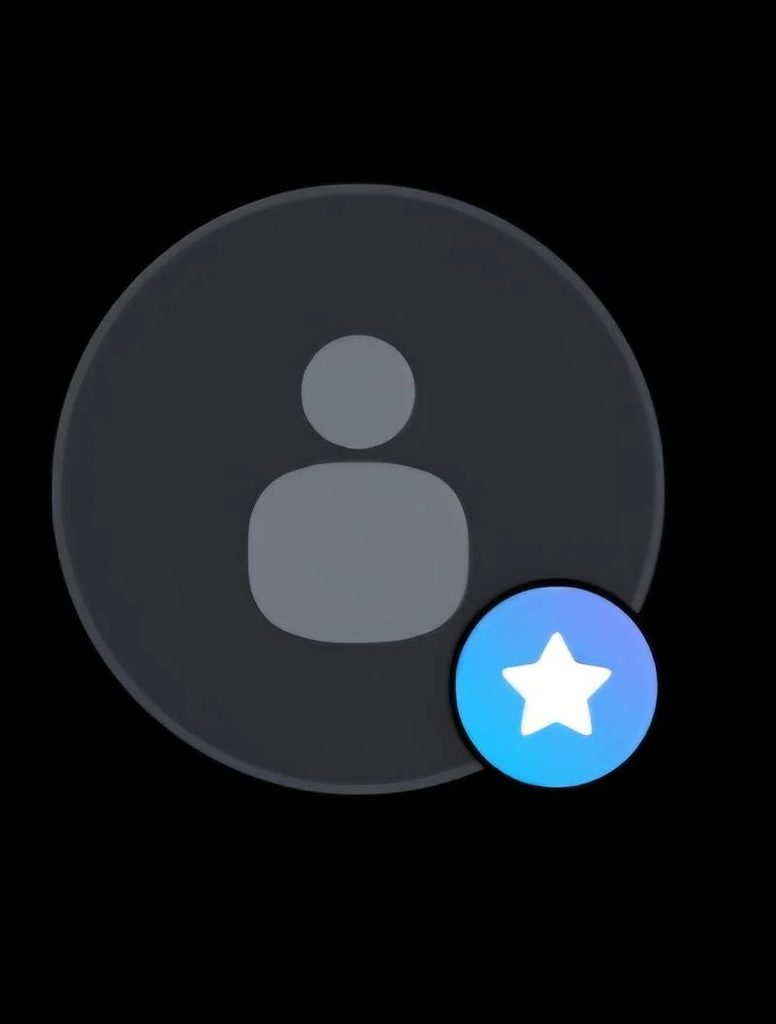
Помітили маленьку зірочку у Viber біля фото, імені або повідомлення? Не хвилюйтеся, це не помилка і не збій програми. Так месенджер позначає статус користувача, роль у спільноті або популярні дописи.
Що означає зірочка у Viber та де вона з’являється
Значення зірочки змінюється залежно від місця. У спільноті вона означає одне, біля профілю — інше, а під текстом у каналі — третє. Подивіться, де саме ви її побачили, і звірте з таблицею нижче.
| Де розташована зірочка | Що це означає | Для чого використовується |
|---|---|---|
| Поруч із фото профілю у спільноті | Статус адміністратора або суперадміна | Допомагає учасникам легко впізнати модераторів у чаті та списку людей |
| Біля фото або імені профілю (бейдж) | Активна підписка Viber Plus | Ексклюзивний значок підписника, що виділяє преміум-акаунт |
| Біля повідомлення у великій спільноті | Популярний допис (хайлайт) | Позначає публікацію, яка набрала найбільше переглядів учасників |
Іноді користувачі також шукають зірочку в картці звичайного контакту, щоб закріпити чат угорі списку. У старих версіях Viber вона справді додавала людину у «Вибране», але в актуальному додатку для цього використовується функція закріплення чату.
Зірочка у спільноті та як закріпити важливий чат угорі
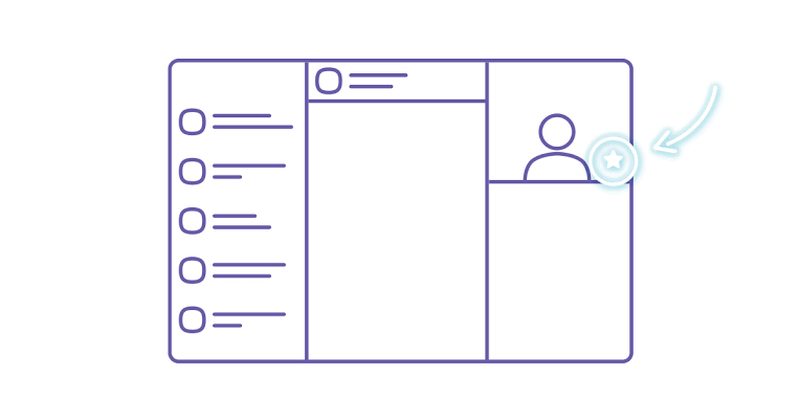
Якщо ви відкрили велику групу або спільноту і бачите значок зірочки поруч із фотографією учасника — перед вами адміністратор або суперадмін. Такий бейдж відображається і в загальному чаті, і в списку учасників спільноти, щоб ви знали, до кого звертатися з питаннями або скаргами на спам.
Якщо ж ваша мета — підняти важливий особистий чат (з мамою, чоловіком чи робочою групою) на самий верх списку, у сучасному Viber це робиться без зірочки. Затисніть пальцем потрібний діалог на головному екрані та натисніть «Закріпити вгорі» (або змахніть чат вбік, залежно від моделі смартфона).
Закріплені чати бачите тільки ви. Співрозмовник не отримує жодного сповіщення і не дізнається, що ви підняли його діалог угору списку.
Щоб повернути чат у загальний потік, знову затисніть його в списку та оберіть «Відкріпити». Діалог повернеться на звичайне місце за часом останнього повідомлення.
Зірочка біля профілю: значок передплати Viber Plus
Viber Plus — це платна підписка з розширеними можливостями. Її власники отримують режим невидимки (можна читати повідомлення та бачити статус «В мережі» інших людей, приховуючи свій), відсутність реклами, безкоштовні платні наліпки та розшифровку голосових у текст. Саме в таких користувачів біля фото профілю з’являється ексклюзивний бейдж підписника.
Не плутайте його зі значком адміністратора спільноти. Бейдж Viber Plus відображається біля акаунту власника підписки незалежно від того, чи керує він якимись групами. Керувати самою передплатою можна в меню «Додатково» → «Параметри» → «Viber Plus».
Цей значок виконує суто інформаційну роль і показує статус підписки. Він не впливає на сортування ваших чатів і не відкриває доступ до чужих листувань.
Зірочка біля повідомлень та як зберігати важливі записи
У великих спільнотах Viber автоматично ставить значок зірочки біля дописів, які зібрали найбільше переглядів та реакцій. Такі записи називають хайлайтами — вони допомагають швидко помітити найважливіші новини, якщо ви давно не заходили в чат.
А от окремої кнопки зі зірочкою для збереження особистих повідомлень в обране (як у деяких інших месенджерах) у Viber немає. Щоб не загубити адресу, номер картки чи фото документів, у Viber використовують вбудований розділ «Мої нотатки»:
- Затисніть пальцем потрібне повідомлення в чаті до появи меню. Це може бути текст, фото, файл або посилання.
- Оберіть пункт «Переслати» та вкажіть зі списку чат «Мої нотатки» (My Notes).
- Щоб переглянути збережене пізніше, просто відкрийте «Мої нотатки» у загальному списку чатів або через пошук.
- Щоб прибрати непотрібний запис із нотаток, затисніть його пальцем і натисніть «Видалити».
Розділ «Мої нотатки» повністю приватний. Усі переслані туди записи та файли бачите лише ви, а співрозмовник не отримує сповіщень про те, що ви зберегли його повідомлення.